Domain 8297.de kaufen?
Wir ziehen mit dem Projekt
8297.de um.
Sind Sie am Kauf der Domain
8297.de interessiert?
domain@kv-gmbh.de · 0541-91531010
Domain 8297.de kaufen?
Ist der Drucker Brother Printer DCP 330c kaputt?
Es ist schwierig, diese Frage zu beantworten, ohne weitere Informationen zu haben. Es könnte sein, dass der Drucker kaputt ist, aber es könnte auch andere Gründe geben, warum er nicht funktioniert. Es wäre ratsam, den Drucker von einem Fachmann überprüfen zu lassen, um eine genaue Diagnose zu erhalten. **
Warum bekommt der Brother Label Printer keine IP-Adresse?
Es gibt mehrere mögliche Gründe, warum der Brother Label Printer keine IP-Adresse bekommt. Es könnte sein, dass das Gerät nicht korrekt mit dem Netzwerk verbunden ist oder dass es ein Problem mit dem DHCP-Server gibt, der die IP-Adressen vergibt. Es könnte auch sein, dass das Gerät eine statische IP-Adresse zugewiesen hat, die bereits von einem anderen Gerät im Netzwerk verwendet wird. **
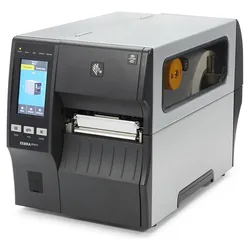
Ähnliche Suchbegriffe für Zebra-Label-Printer-Drucker
Top-Angebote
Produkte zum Begriff Zebra-Label-Printer-Drucker:
-
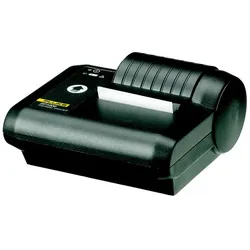
Fluke Drucker SP6000 PRINTERDrucker=jaScanner=neinFax=neinKopierer=neinDruckverfahren=thermischFarbdruck=neinDuplexdruck=neinMax. Papierformat=sonstigeVernetzbar über WLAN=neinBedienung über Bluetooth=neinLAN-Anschluss=neinUSB-Anschluss=jaParalleler Anschluss=neinSerieller Anschluss=neinFarbe=schwarzHöhe=44 mmBreite=80 mmTiefe=127 mm999,99 €*Versand: 5,99 €Sichere Weiterleitung zum Anbieter
-
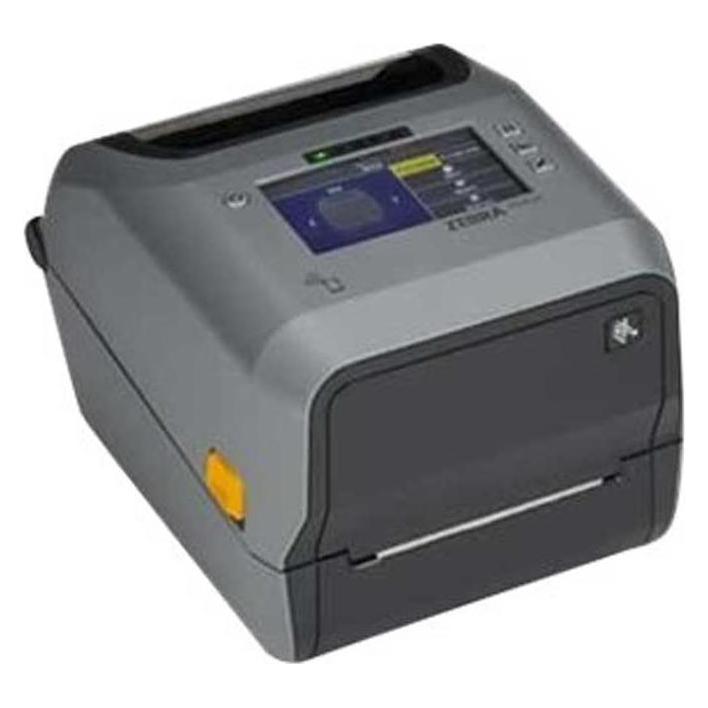
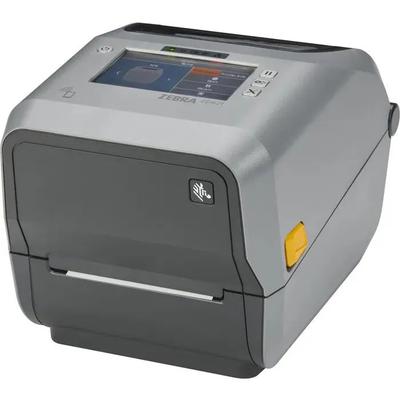
Zebra Drucker ZD621tEtikettendrucker Zebra ZD621t, ZD6A143-30EF00EZ bis 104mm, Thermotransfer, 300 dpi, USB, LAN 4 Zoll-Desktop-Etikettendrucker mit hoher Bedienerfreundlichkeit und umfangreicher Ausstattung mit 4,3-Zoll-LCD-Touchscreeen Farbband bei...534,31 €*Versand: 7,08 €Sichere Weiterleitung zum Anbieter
-
Wie verbinde ich Drucker mit Router?
Um einen Drucker mit einem Router zu verbinden, benötigen Sie in der Regel ein Ethernet-Kabel oder WLAN. Überprüfen Sie zunächst, ob Ihr Drucker über eine Netzwerkfunktion verfügt und ob er mit Ihrem Router kompatibel ist. Stellen Sie sicher, dass Ihr Router eingeschaltet ist und eine Verbindung zum Internet herstellt. Gehen Sie dann in die Einstellungen Ihres Druckers und wählen Sie die Option zur drahtlosen Verbindung mit dem Router. Folgen Sie den Anweisungen auf dem Bildschirm, um den Vorgang abzuschließen. **
-
Kann man Drucker an Router anschließen?
Ja, man kann Drucker an einen Router anschließen, um ihn in einem Netzwerk gemeinsam zu nutzen. Dafür benötigt man einen netzwerkfähigen Drucker, der über WLAN oder Ethernet mit dem Router verbunden werden kann. Nachdem der Drucker mit dem Router verbunden ist, können alle Geräte im Netzwerk, die mit dem Router verbunden sind, auf den Drucker zugreifen und ihn verwenden. Dies ermöglicht es mehreren Benutzern, den Drucker drahtlos zu nutzen, ohne dass er direkt mit ihren Geräten verbunden ist. Es ist eine praktische Lösung für Büros oder Haushalte mit mehreren Computern, die einen Drucker gemeinsam nutzen möchten. **
-
Stört der Drucker den Telekom-Router?
Es ist unwahrscheinlich, dass der Drucker den Telekom-Router stört. Drucker und Router arbeiten in unterschiedlichen Frequenzbereichen und sollten sich normalerweise nicht gegenseitig beeinflussen. Wenn es jedoch zu Störungen im WLAN-Netzwerk kommt, kann dies verschiedene Ursachen haben, wie zum Beispiel Interferenzen mit anderen elektronischen Geräten oder eine schlechte Signalqualität. **
-
Wie funktioniert ein Laser Printer?
Ein Laserdrucker funktioniert, indem er einen Laserstrahl verwendet, um das Bild oder den Text auf die Trommel zu projizieren. Die Trommel wird dann mit elektrisch geladenem Tonerpulver bedeckt, das nur an den belichteten Stellen haften bleibt. Anschließend wird das Bild oder der Text auf das Papier übertragen, indem das Papier über die Trommel geführt wird und der Toner darauf übertragen wird. Zum Schluss wird der Toner mit Hitze fixiert, um ein dauerhaftes Druckbild zu erzeugen. **
Wie verbinde ich Drucker mit Computer?
Um einen Drucker mit einem Computer zu verbinden, benötigen Sie zunächst das passende Kabel, je nachdem ob es sich um einen kabelgebundenen oder drahtlosen Drucker handelt. Schließen Sie das Kabel an den Drucker und den Computer an. Stellen Sie sicher, dass der Drucker eingeschaltet ist und installieren Sie die entsprechende Druckersoftware auf Ihrem Computer. Führen Sie dann einen Testdruck durch, um sicherzustellen, dass die Verbindung erfolgreich hergestellt wurde. Wenn Sie einen drahtlosen Drucker verwenden, müssen Sie möglicherweise auch das WLAN-Passwort eingeben, um die Verbindung herzustellen. **
Welche Arten von externen Anschlüssen können verwendet werden, um Peripheriegeräte wie Drucker, Maus und Tastatur an einen Computer anzuschließen?
Die gängigsten Arten von externen Anschlüssen sind USB, HDMI und VGA. Diese Anschlüsse ermöglichen die Verbindung von Peripheriegeräten wie Druckern, Mäusen und Tastaturen mit einem Computer. Es gibt auch noch weitere Anschlüsse wie Ethernet, Thunderbolt und DisplayPort, die je nach Bedarf genutzt werden können. **
Top-Angebote
Produkte zum Begriff Zebra-Label-Printer-Drucker:
-
Fluke Drucker SP6000 PRINTERDrucker=jaScanner=neinFax=neinKopierer=neinDruckverfahren=thermischFarbdruck=neinDuplexdruck=neinMax. Papierformat=sonstigeVernetzbar über WLAN=neinBedienung über Bluetooth=neinLAN-Anschluss=neinUSB-Anschluss=jaParalleler Anschluss=neinSerieller Anschluss=neinFarbe=schwarzHöhe=44 mmBreite=80 mmTiefe=127 mm999,99 €*Versand: 5,99 €Sichere Weiterleitung zum Anbieter
-
Ist der Drucker Brother Printer DCP 330c kaputt?
Es ist schwierig, diese Frage zu beantworten, ohne weitere Informationen zu haben. Es könnte sein, dass der Drucker kaputt ist, aber es könnte auch andere Gründe geben, warum er nicht funktioniert. Es wäre ratsam, den Drucker von einem Fachmann überprüfen zu lassen, um eine genaue Diagnose zu erhalten. **
-
Warum bekommt der Brother Label Printer keine IP-Adresse?
Es gibt mehrere mögliche Gründe, warum der Brother Label Printer keine IP-Adresse bekommt. Es könnte sein, dass das Gerät nicht korrekt mit dem Netzwerk verbunden ist oder dass es ein Problem mit dem DHCP-Server gibt, der die IP-Adressen vergibt. Es könnte auch sein, dass das Gerät eine statische IP-Adresse zugewiesen hat, die bereits von einem anderen Gerät im Netzwerk verwendet wird. **
-
Wie verbinde ich Drucker mit Router?
Um einen Drucker mit einem Router zu verbinden, benötigen Sie in der Regel ein Ethernet-Kabel oder WLAN. Überprüfen Sie zunächst, ob Ihr Drucker über eine Netzwerkfunktion verfügt und ob er mit Ihrem Router kompatibel ist. Stellen Sie sicher, dass Ihr Router eingeschaltet ist und eine Verbindung zum Internet herstellt. Gehen Sie dann in die Einstellungen Ihres Druckers und wählen Sie die Option zur drahtlosen Verbindung mit dem Router. Folgen Sie den Anweisungen auf dem Bildschirm, um den Vorgang abzuschließen. **
-
Kann man Drucker an Router anschließen?
Ja, man kann Drucker an einen Router anschließen, um ihn in einem Netzwerk gemeinsam zu nutzen. Dafür benötigt man einen netzwerkfähigen Drucker, der über WLAN oder Ethernet mit dem Router verbunden werden kann. Nachdem der Drucker mit dem Router verbunden ist, können alle Geräte im Netzwerk, die mit dem Router verbunden sind, auf den Drucker zugreifen und ihn verwenden. Dies ermöglicht es mehreren Benutzern, den Drucker drahtlos zu nutzen, ohne dass er direkt mit ihren Geräten verbunden ist. Es ist eine praktische Lösung für Büros oder Haushalte mit mehreren Computern, die einen Drucker gemeinsam nutzen möchten. **
Ähnliche Suchbegriffe für Zebra-Label-Printer-Drucker
-
Zebra Drucker ZD621tEtikettendrucker Zebra ZD621t, ZD6A143-30EF00EZ bis 104mm, Thermotransfer, 300 dpi, USB, LAN 4 Zoll-Desktop-Etikettendrucker mit hoher Bedienerfreundlichkeit und umfangreicher Ausstattung mit 4,3-Zoll-LCD-Touchscreeen Farbband bei...534,31 €*Versand: 7,08 €Sichere Weiterleitung zum Anbieter
-
Zebra Direct Thermal Printer ZD411 Healthcare 300 dpi USB Drucker (ZD4AH23-D0EE00EZ)Produktbeschreibung: Zebra ZD411d-HC - Etikettendrucker - s/w - Thermodirekt, Druckertyp: Etikettendrucker - Thermodirekt - s/w, Gewicht: 1 kg, Max. Mediengröße: Rolle (5,7 cm), Minimale Mediengröße (Angepasst): 15 mm x 6.35 mm, Max. Mediengröße (angepasst): 57 mm x 991 mm, Druckgeschwindigkeit: Bis zu 102 mm/Sek - s/w, Max. Auflösung (S/W): 300 dpi, Schnittstelle: USB 2.0, USB-Host, Bluetooth 4.1, LAN, RAM Installiert (Max.): 256 MB DDR3 SDRAM, Installierter Flash-Speicher (max.): 512 MB, Druckersprache: ZPL II, ZBI, PDF Direct, EPL2, Extensible Mark-up Language (XML), Barcodes: Code 11, Code 39, Code 93, Code 128, ISBT 128, UPC-A, UPC-E, EAN-8, EAN-13, Plessey, Postnet, Standard 2 of 5, Interleaved 2 von 5, Industrial 2 aus 5, LOGMARS, MSI, Codabar, PLANET, CODABLOCK, PDF417, Code 49, Data Matrix, MaxiCode, QR-Code, MicroPDF417, Aztec-Code, UPC-A / E, Medientyp: Leporellogefaltet Etiketten, gestanzte Etiketten, Endlosetiketten, Tag-Material, Quittungspapier, Armbänder, Funktionen: Reflektierender/schwarzer Markierungssensor, transmissiver/Lücke Sensor, Echtzeit-Uhr, Netzwerk: Druckserver, Stromversorgung: Wechselstrom 100-240 V, Herstellergarantie: 2 Jahre Garantie, Abmessungen (Breite x Tiefe x Höhe): 11,5 cm x 22 cm x 15,1 cm529,90 €*Versand: 0,00 €Sichere Weiterleitung zum Anbieter
-
Zebra TT Printer ZT231R 4in 203 dpi Thermal US Drucker Ethernet (ZT23142-T0E00CFZ)Produktbeschreibung: Zebra ZT231 - Etikettendrucker - s/w - Thermotransfer, Druckertyp: Etikettendrucker - Thermotransfer - s/w, Gewicht: 9,1 kg, Lokalisierung: Europa, Großbritannien, Max. Mediengröße: Rolle (11,4 cm), Minimale Mediengröße (Angepasst): 19.4 mm, Max. Mediengröße (angepasst): 114 mm, Druckgeschwindigkeit: Bis zu 305 mm/Sek - s/w - Rolle (11,4 cm), Max. Auflösung (S/W): 203 dpi, Schnittstelle: USB 2.0, seriell, Bluetooth, LAN, RAM Installiert (Max.): 256 MB SDRAM, Installierter Flash-Speicher (max.): 256 MB, Druckersprache: EPL, ZPL, ZPL II, EPL2, Barcodes: Code 11, Code 39, Code 93, Code 128B, Code 128C, Code 128A, ISBT 128, UPC-A, UPC-E, EAN/JAN-8, EAN/JAN-13, Standard 2 of 5, Plessey, Postnet, Industrial 2 aus 5, Interleaved 2 von 5, MSI, Codabar, PLANET, CODABLOCK, PDF417, Code 49, Data Matrix, MaxiCode, QR-Code, TLC39, MicroPDF417, RSS-14, Aztec-Code, Medientyp: Endlosetiketten, gestanzte Etiketten, Kerbe, schwarze Markierungs etiketten, Netzwerk: Druckserver, Druckermerkmale: Zebra Programming Language-Unterstützung (ZPL), Multi-level Element Energy Equalizer (E3), USB-Host, Stromversorgung: Wechselstrom 100-240 V, Abmessungen (Breite x Tiefe x Höhe): 24,1 cm x 43,2 cm x 27,9 cm1352,89 €*Versand: 0,00 €Sichere Weiterleitung zum Anbieter
-
Stört der Drucker den Telekom-Router?
Es ist unwahrscheinlich, dass der Drucker den Telekom-Router stört. Drucker und Router arbeiten in unterschiedlichen Frequenzbereichen und sollten sich normalerweise nicht gegenseitig beeinflussen. Wenn es jedoch zu Störungen im WLAN-Netzwerk kommt, kann dies verschiedene Ursachen haben, wie zum Beispiel Interferenzen mit anderen elektronischen Geräten oder eine schlechte Signalqualität. **
-
Wie funktioniert ein Laser Printer?
Ein Laserdrucker funktioniert, indem er einen Laserstrahl verwendet, um das Bild oder den Text auf die Trommel zu projizieren. Die Trommel wird dann mit elektrisch geladenem Tonerpulver bedeckt, das nur an den belichteten Stellen haften bleibt. Anschließend wird das Bild oder der Text auf das Papier übertragen, indem das Papier über die Trommel geführt wird und der Toner darauf übertragen wird. Zum Schluss wird der Toner mit Hitze fixiert, um ein dauerhaftes Druckbild zu erzeugen. **
-
Wie verbinde ich Drucker mit Computer?
Um einen Drucker mit einem Computer zu verbinden, benötigen Sie zunächst das passende Kabel, je nachdem ob es sich um einen kabelgebundenen oder drahtlosen Drucker handelt. Schließen Sie das Kabel an den Drucker und den Computer an. Stellen Sie sicher, dass der Drucker eingeschaltet ist und installieren Sie die entsprechende Druckersoftware auf Ihrem Computer. Führen Sie dann einen Testdruck durch, um sicherzustellen, dass die Verbindung erfolgreich hergestellt wurde. Wenn Sie einen drahtlosen Drucker verwenden, müssen Sie möglicherweise auch das WLAN-Passwort eingeben, um die Verbindung herzustellen. **
-
Welche Arten von externen Anschlüssen können verwendet werden, um Peripheriegeräte wie Drucker, Maus und Tastatur an einen Computer anzuschließen?
Die gängigsten Arten von externen Anschlüssen sind USB, HDMI und VGA. Diese Anschlüsse ermöglichen die Verbindung von Peripheriegeräten wie Druckern, Mäusen und Tastaturen mit einem Computer. Es gibt auch noch weitere Anschlüsse wie Ethernet, Thunderbolt und DisplayPort, die je nach Bedarf genutzt werden können. **
* Alle Preise verstehen sich inklusive der gesetzlichen Mehrwertsteuer und ggf. zuzüglich Versandkosten. Die Angebotsinformationen basieren auf den Angaben des jeweiligen Shops und werden über automatisierte Prozesse aktualisiert. Eine Aktualisierung in Echtzeit findet nicht statt, so dass es im Einzelfall zu Abweichungen kommen kann. ** Hinweis: Teile dieses Inhalts wurden von KI erstellt.